


程序员每天面对屏幕的时间比任何人都长——代码、终端、浏览器、文档,正确的显示器高度直接关系到颈椎健康和编程效率。显示器支架是程序员桌面性价比最高的健康投资:$30-60就能把屏幕抬升到视线水平,释放被底座占用的桌面空间,让长时间编码更舒适。本文从单屏、双屏到MacBook搭配方案,精选Amazon在售高性价比型号,帮你打造健康的编程桌面。
一、程序员为什么需要显示器支架?
程序员的工作特点决定了他们对显示器支架的需求比普通办公者更强烈——长时间、高强度、多窗口,每一个因素都在加重颈椎和肩膀的负担。
- 程序员平均每天面对屏幕8-12小时,远超普通办公者
- 错误的屏幕高度会让颈椎持续处于紧张状态
- 长期下来,颈痛、肩周炎、头痛成为程序员的“职业标配”
- 代码编辑器 + 终端 + 浏览器 + 文档 = 至少2-3个窗口同时打开
- 双屏甚至三屏已经是程序员的标准配置
- 原装底座无法灵活调整屏幕位置,脖子频繁左右转动增加负担
- 程序员桌面通常塞满了键盘、鼠标、笔记本、咖啡杯、各种线缆
- 原装底座占据25×30cm桌面面积,挤压了本就不多的操作空间
- 支架释放的空间可以用来放笔记本、参考书或便签纸
- 很多程序员用MacBook + 1-2台外接显示器的组合
- 笔记本屏幕和外接屏幕的高度差会让脖子不断上下调整
- 支架可以让所有屏幕高度一致,减少颈部负担
💡 一个真实的数据
一个$30-40的支架可以把屏幕抬升到正确高度,直接改善颈部压力。对于每天编码8小时以上的程序员来说,这可能是性价比最高的健康投资。
二、程序员最适合哪种显示器布局?
程序员的显示器布局没有“标准答案”,取决于你的编程习惯、桌面空间和预算。以下是三种最常见的布局方案:
单屏布局
适合初学者或空间有限的程序员。一个27-32英寸的显示器 + 笔记本作为副屏,配合单臂气弹簧支架实现灵活调节。
双屏横排布局
最主流的程序员配置。主屏正对使用者放代码编辑器,副屏放终端/浏览器/文档。双臂气弹簧支架让两个屏幕独立调节高度和角度。
MacBook + 外接屏
用笔记本支架将MacBook抬高到与主屏平齐,实现双屏一致高度。部分支架支持笔记本托盘,直接把笔记本固定在支架上。
📋 程序员布局原则
主屏正对使用者——这是最重要的原则。无论你使用多少个屏幕,主屏幕的中线必须对准你的鼻尖。副屏放在惯用眼一侧(通常是右侧),轻微内倾15-20°,颈部转动角度≤30°。
三、程序员显示器支架怎么选?
程序员选支架,核心是“承重够、调节顺、安装稳”。以下是4个关键参数:
- 编程显示器通常比普通办公显示器更重——27英寸游戏/专业显示器约5-8kg
- 承重上限预留20%余量——显示器6kg选承重≥8kg的支架
- 超宽屏(34英寸以上)需要重型支架,承重通常≥15kg
- 绝大多数编程显示器支持75×75mm或100×100mm VESA标准
- 先拆下原装底座确认背面有4个螺丝孔再买支架
- 部分超宽屏可能需要200×100mm等特殊孔距
- 气弹簧:任意高度悬停、调节顺畅,程序员首选——写代码时随时微调屏幕位置
- 优秀的支架采用Constant Force技术,用一根手指就能移动屏幕
- 预算允许的话优先选气弹簧——调节体验差距明显
- 桌夹式(C-Clamp):夹在桌面边缘,最适合大多数程序员——安装简单、不打孔
- 穿孔式(Grommet):穿过桌面孔洞,更稳固
- 大多数支架同时支持两种方式,购买前测量桌面厚度(通常1-7cm)
💡 程序员选支架的特别提醒
1. 考虑超宽屏的可能性——很多程序员最终会升级到34英寸以上的超宽屏,如果现在预算允许,可以直接选择承重更大的支架(如33磅以上)。
2. 理线管理很重要——编程桌面线缆多(显示器电源、DP/HDMI、笔记本充电线等),支架的理线槽宽度要能容纳粗壮的线缆。
3. 注意桌面材质——大多数程序员使用实木或复合板桌面,夹桌式没问题。如果是玻璃桌面,需要选择穿孔式安装。
四、最佳程序员显示器支架推荐
🏆 旗舰之选(长期使用/追求品质)
- Ergotron – LX Monitor Arm
约 $179-289
查看价格
💡 Ergotron LX被广泛认为是“一步到位”的解决方案。它采用Constant Force技术,用一根手指就能移动屏幕,且能精准停在任意位置。抛光铝合金结构提供了廉价支架无法比拟的稳定性和耐用性。如果每天编程8小时以上、愿意为品质投资,这是最佳选择。
- Ergotron – Upgraded LX Pro Premium Vertical Stacking Dual Monitor Arm
约 $300-400
查看价格
💡 这款升级版LX Pro支持垂直堆叠双屏布局——主屏在下方正对视线,副屏在上方用于监控、终端或文档。适合桌面宽度有限但需要双屏的程序员。
- Herman Miller Jarvis
约 $200+
查看价格
💡 Herman Miller Jarvis以其极致的调节顺畅度和现代设计闻名。与Herman Miller人体工学椅同品牌,是追求桌面美学和顶级体验的程序员之选。
⭐ 主流之选(性价比最高)
- NB North Bayou Monitor Mount
约 $29.90
查看价格
💡 North Bayou是Amazon上评价最多的气弹簧支架品牌之一,被许多程序员称为”入门神臂”。实测能有效把27-30英寸屏幕抬升到视线水平。
- Amazon Basics Gas Spring Single Monitor Arm
约 $40-60
查看价格
💡 Amazon Basics是Amazon自营品牌,售后有保障。这款气弹簧支架价格实惠,调节顺畅,是预算有限但想要气弹簧体验的程序员的首选。
🖥️ 双屏之选(程序员最常用)
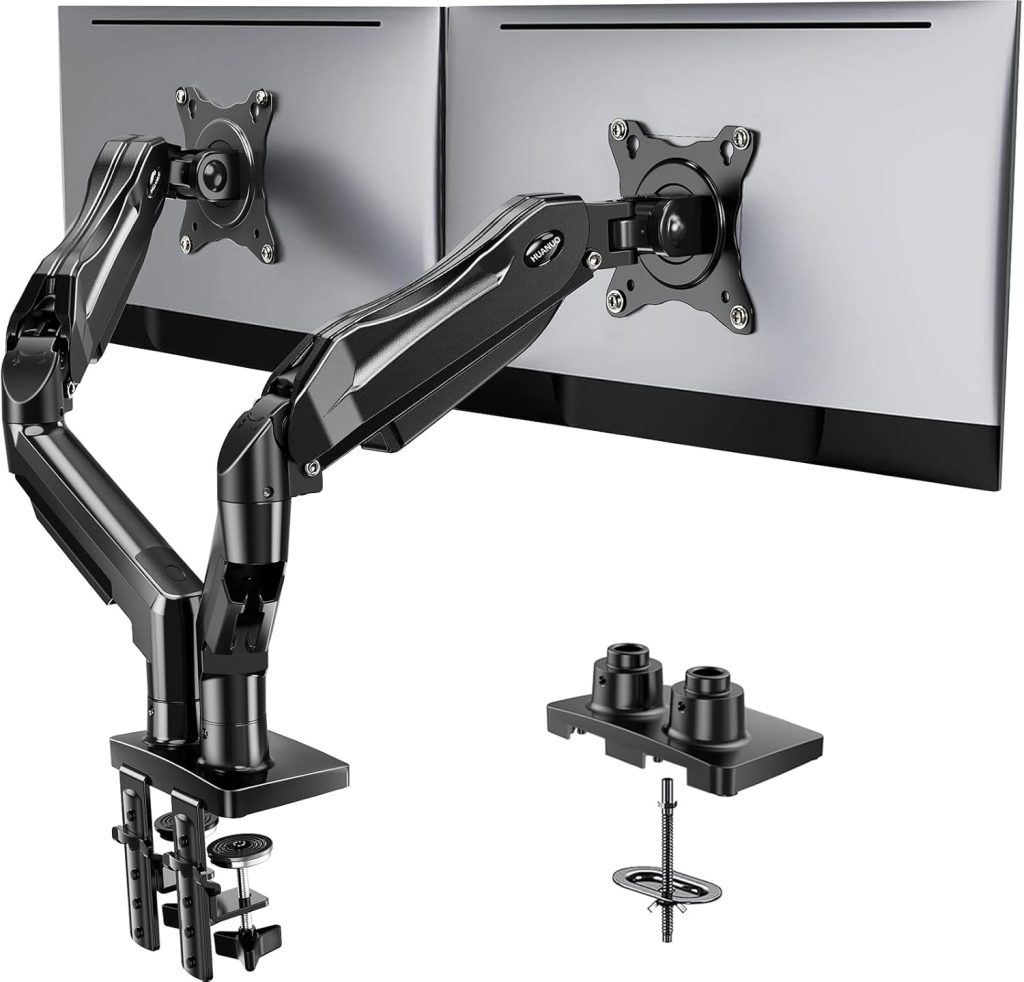
- HUANUO FlowLift™ Dual Monitor Stand
约 $59.99
查看价格
💡 HUANUO FlowLift是双屏程序员的性价比之王。每个臂独立调节,两个屏幕可以分别调整高度和角度。双C型夹设计完全消除了打字时的晃动。
- ErGear Dual Monitor Stand
约 $40-60
查看价格
💡 ErGear双臂支架在$50以下预算档中提供出色的稳定性和调节范围。气弹簧调节顺畅,10年质保在同价位中非常少见。
- VIVO Single 13 to 38 inch Ultrawide Monitor Arm
约 $40-55
查看价格
💡 VIVO STAND-V001是预算支架中的”常青树”,承重22磅,覆盖13-38英寸屏幕。气弹簧调节顺畅,安装简单,是入门玩家的首选。
五、MacBook 与双显示器搭配方案
很多程序员使用MacBook + 1-2台外接显示器的组合。以下是最常见的3种搭配方案:
- 用笔记本支架将MacBook抬高到视线水平
- 用单臂显示器支架支撑外接显示器,调整到与MacBook平齐
- 适合:MacBook + 一台外接显示器的组合
- 成本最低,灵活性最高
- 使用双臂气弹簧支架——一个臂支撑外接显示器,另一个臂加装笔记本托盘
- 笔记本托盘支持10-17英寸的MacBook Pro/Air
- 适合:MacBook + 一台外接显示器,追求整洁桌面
- 两个屏幕都在支架上,桌面完全解放
- 使用双臂支架支撑两台外接显示器
- MacBook放在侧面,作为第三屏或合盖使用
- 适合:双外接显示器 + MacBook的高级配置
- 需要较大的桌面空间,但效率最高
💡 MacBook用户的特别提醒
1. 注意MacBook的VESA兼容性——MacBook本身没有VESA孔,需要笔记本托盘或专用支架才能固定在显示器支架上。
2. 屏幕高度一致性——外接屏幕和MacBook屏幕的顶部必须对齐,否则脖子会不断上下调整,增加颈椎负担。
3. 考虑USB-C一线通——很多现代显示器支持USB-C直连MacBook,一根线同时传输视频、数据和充电,大幅减少线缆数量。
六、人体工学桌面布局建议
程序员的桌面布局直接影响编码效率和身体健康。以下是完整的布局建议:
- 屏幕顶部与视线平齐或略低(5-10°俯角)
- 屏幕距离眼睛一臂长(50-70cm)
- 双屏时主屏正对使用者,副屏在右侧轻微内倾15-20°
- 双脚平放地面或脚踏板,膝盖约90°
- 腰部有支撑,背部自然贴合椅背
- 前臂与地面平行,手腕保持中立位
- 键盘放在正前方,与身体中心对齐
- 鼠标放在键盘右侧同一水平面
- 考虑使用腕托减少手腕压力
- 利用支架的内置理线槽隐藏线缆
- 使用理线管或扎带捆绑桌下的线缆
- 整洁的桌面能减少干扰,提升专注力
📋 程序员桌面快速检查清单
✅ 屏幕距离一臂长
✅ 主屏正对使用者
✅ 双脚平放地面
✅ 膝盖约90°
✅ 腰部有支撑
✅ 前臂与地面平行
✅ 每45分钟起身活动
七、常见问题(FAQ)
❓ 程序员应该用单臂还是双臂支架?
如果你使用单屏,单臂支架足够。如果你使用双屏或未来可能升级双屏,直接买双臂支架。双臂支架比两个单臂更省桌面空间、更便宜。
❓ 超宽屏程序员应该选什么支架?
34英寸以上的超宽屏需要重型支架,承重至少33磅(15kg)。推荐VIVO STAND-V001(承重22磅,适配38英寸)或Ergotron系列。
❓ $30的支架能支撑27英寸显示器吗?
可以。North Bayou($29.90)实测能稳定支撑27英寸显示器。但如果显示器是重型专业显示器(如Eizo或Dell UltraSharp系列),建议选择承重更大的型号。
❓ 显示器支架能改善程序员的颈椎问题吗?
能显著改善。将屏幕抬升到视线水平能直接减少颈部前屈。但如果已经有严重的颈椎问题,支架只是辅助措施,需要配合正确的坐姿、定时活动和专业治疗。
八、总结
📊 程序员显示器支架选购终极指南
✅ 单屏 · 性价比 → Amazon Basics气弹簧($40-60)
✅ 双屏 · 性价比 → HUANUO FlowLift双臂($59.99)
✅ 双屏 · 品质 → Ergotron LX Pro堆叠款($300+)
✅ 超宽屏/38英寸 → VIVO STAND-V001($40-55)
✅ MacBook用户 → 双臂支架 + 笔记本托盘
✅ 核心原则:承重 > 气弹簧 > 调节范围 > 理线
✅ 安装要点:测量桌面厚度、确认VESA孔位
💡 核心建议:程序员每天和屏幕相处的时间比任何人都长。一个$30-60的显示器支架,可能是你编程生涯中性价比最高的健康投资。别让颈椎问题成为你职业生涯的瓶颈。
📢 最后建议
编程是一项需要长期坚持的事业——你的颈椎也要能陪你坚持到最后。
先量显示器重量和VESA孔距,再选支架——两步搞定。
关联阅读:
- 双显示器如何摆放最符合人体工学?完整布局指南
- 显示器支架最佳高度是多少? 人体工学完整指南
- 显示器支架有必要买吗? 优缺点全面解析
- 家庭办公显示器支架推荐: 打造健康舒适的居家办公环境
- 2026游戏显示器支架推荐: 从27英寸到超宽屏