


🎯 核心结论
显示器的最佳高度是屏幕顶部与视线平齐或略低(约5-10°俯角),视线中心落在屏幕中央偏上1/3的位置。这个位置能让颈椎保持中立位,避免长时间低头或仰头。具体数字因人而异——取决于你的身高、坐姿和座椅高度。本文给出可操作的测量方法和参考数据。
一、为什么显示器高度很重要
显示器高度是影响颈椎健康最直接的因素。很多人每天面对屏幕8小时以上,却从未认真思考过”屏幕应该放多高”这个问题。
- 低头看屏:颈椎前屈,长期导致颈椎曲度变直
- 头部前伸:颈部肌肉持续紧张,引发慢性颈痛
- 视线向下:眼球长时间向下看,增加视疲劳
- 头部每前倾2.5cm,颈椎受力增加约4.5kg
- 仰头看屏:颈部后伸,同样会引发颈部肌肉紧张
- 眼睛干涩:仰头时眼睛暴露面积增大,泪液蒸发加快
- 颈椎负担:长期仰头同样会改变颈椎生理曲度
📌 关键认知
正确的显示器高度,是让颈椎处于”中立位”——既不前屈也不后伸。这个姿势下,颈部肌肉最放松,椎间盘压力最小。错误的屏幕高度,是导致“程序员颈”和慢性头痛的主要原因之一。
二、人体工学推荐的显示器高度标准
1. 视线平视原则
📏 黄金法则
当你坐直时,视线自然向前看——你的视线应该落在屏幕顶部附近。屏幕中心在视线下方约15-20°,这是最自然的观看角度。
- 视线中心落在屏幕中央偏上1/3的位置
- 屏幕顶部与视线平齐或略低(约5-10°俯角)
- 颈部保持中立位——既不前屈也不后伸
- 眼睛与屏幕距离50-70cm(一臂长)
- 坐直后闭眼,然后睁开眼——视线自然落在屏幕的哪个位置?
- 如果落在屏幕下1/3或以下:屏幕太低,需要抬高
- 如果落在屏幕上1/3或以上:屏幕太高,需要降低
- 理想位置:落在屏幕中央偏上1/3处
2. 屏幕顶部位置建议
- 坐姿:屏幕顶部应与视线平齐
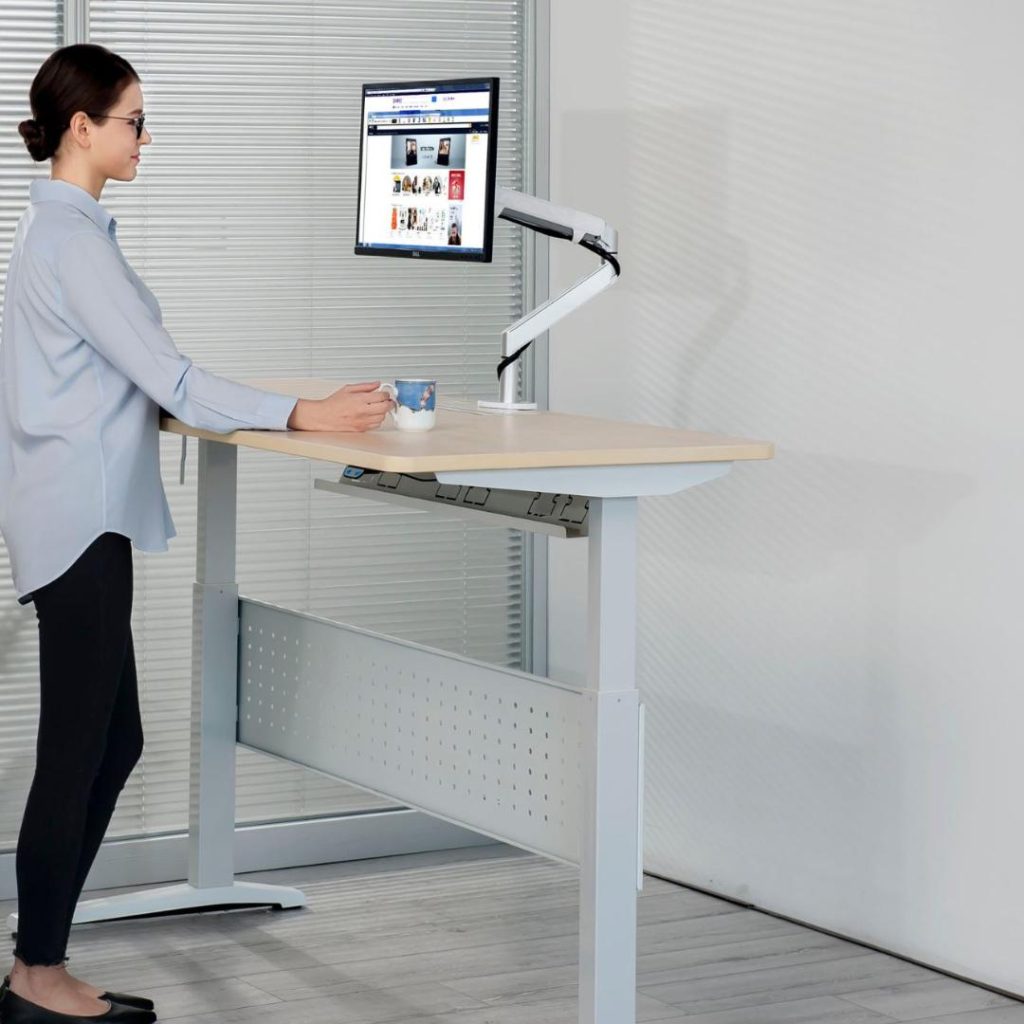
- 站姿:屏幕顶部应略高于视线(约2-5cm),因为站立时视线自然略高
- 多屏设置:所有屏幕顶部对齐,避免频繁调焦
- 双屏:主屏幕正对使用者,副屏幕高度与主屏一致
💡 “一臂长”原则
屏幕与眼睛的距离应该约为一臂长(50-70cm)。太近会导致视疲劳,太远会导致身体前倾。可以用一个简单的方法测试:伸出手臂——指尖刚好能触碰到屏幕,这个距离就大致合适。
三、不同身高对应的显示器高度
以下数据是参考值,实际高度取决于你的坐姿习惯、椅子高度和身体比例。建议用「视线自测法」而非直接套用数字。
| 身高 | 坐姿视线高度(参考) | 屏幕顶部建议高度 | 屏幕中心建议高度 |
|---|---|---|---|
| 155-160cm | 约 95-100cm | 约 95-100cm | 约 80-85cm |
| 160-168cm | 约 100-108cm | 约 100-108cm | 约 85-92cm |
| 168-175cm | 约 108-115cm | 约 108-115cm | 约 92-98cm |
| 175-183cm | 约 115-122cm | 约 115-122cm | 约 98-105cm |
| 183-190cm | 约 122-130cm | 约 122-130cm | 约 105-112cm |
📏 快速自测法
不要依赖上面的数字——用身体测量最准确。坐直、闭眼、自然睁开——视线落点就是你的个人视线水平。然后把屏幕顶部调到这个位置,屏幕中心自然就在下方15-20°的位置。
四、笔记本电脑用户如何调整高度
笔记本电脑用户的屏幕高度问题比台式机更严重——因为屏幕和键盘连在一起,屏幕高度天然就被键盘位置限制住了。以下是两种解决方案:
- 用笔记本支架将屏幕抬高到视线水平
- 代价:键盘也跟着升高,打字时手腕需要上翘
- 必须配合外接键盘和鼠标使用
- 适合:居家办公、固定工位
- 用支架抬高屏幕,用外接键盘保持手腕平直
- 这是笔记本电脑的最佳人体工学方案
- 可以使用显示器支架+笔记本托盘的组合
- 适合:所有人——如果你用笔记本作为主力设备
💡 笔记本电脑用户的核心问题
笔记本的最大问题是屏幕和键盘绑定在一起——屏幕抬高了,键盘也跟着抬高。如果不想外接键盘,就只能接受低头看屏的姿势。如果你的笔记本电脑是主力办公设备,强烈建议购买外接键盘,把屏幕抬高到视线水平。
五、使用显示器支架调整高度的方法
显示器支架的最大优势是可以自由调节高度和角度。以下是调整到最佳高度的4步法:
- 坐在椅子上,双脚平放地面,大腿与地面平行
- 调整椅子高度,确保膝盖呈90°
- 保持腰背挺直,腰部有支撑
- 坐直后闭眼,然后睁开眼
- 这个位置就是你的个人视线水平
- 可以请人帮忙用卷尺测量这个高度
- 松开支架的气弹簧调节螺丝
- 将屏幕抬升到屏幕顶部与视线平齐的位置
- 锁紧螺丝,确认屏幕能稳定悬停
- 测试打字、阅读、浏览时的舒适度
- 检查颈部是否放松、手腕是否平直
- 如果30分钟后出现颈部不适,说明需要微调
- 每次调整后给自己10-15分钟适应
📌 坐站交替时的屏幕调整
如果你使用升降桌进行坐站交替,屏幕高度也需要同步调整。使用气弹簧显示器支架可以轻松做到——站着时把屏幕抬升2-5cm,坐着时降回来。升降桌+显示器支架是坐站交替办公的黄金组合。
六、常见错误高度示范
- 表现:显示器直接放在桌面上,屏幕中心远低于视线水平
- 后果:低头看屏,颈椎前屈,长期导致颈部酸痛
- 纠正:使用显示器支架或垫高底座
- 表现:用书本、盒子等临时物品把显示器垫高
- 后果:高度不精确、不稳定,容易翻倒
- 纠正:使用专业的显示器支架
- 表现:屏幕顶部远高于视线水平,需要仰头才能看
- 后果:颈部后伸,眼睛干涩,同样会导致颈部不适
- 纠正:降低屏幕高度,直到屏幕顶部与视线平齐
- 表现:显示器放在侧面,需要扭腰或转头才能看
- 后果:长期导致脊柱扭转和颈部肌肉不对称紧张
- 纠正:主屏幕正对使用者,副屏幕放在侧面轻微内倾
📌 一个简单测试
调整好显示器高度后,连续工作30分钟,然后检查自己的身体——颈部是否酸痛?肩膀是否紧张?如果没有任何不适,说明高度设置基本正确。如果有不适,说明还需要微调。
常见问题(FAQ)
❓ 显示器应该放多高?
核心原则是屏幕顶部与视线平齐,视线中心落在屏幕中央偏上1/3的位置。具体高度取决于你的身高和坐姿,建议用「视线自测法」找到最适合自己的位置。
❓ 视线中心应该落在屏幕的什么位置?
视线中心应落在屏幕中央偏上1/3的位置。这样能保证颈椎中立,同时眼睛自然向下看屏幕下半部分——这是最省力的观看角度。
❓ 如何在没有支架的情况下垫高显示器?
可以使用书本、显示器增高架、或专门的显示器底座。但临时方案(如书本)不稳定,且高度无法精确调节。建议使用可调节的显示器支架,可以精确控制高度和角度。
❓ 坐站交替时显示器高度怎么调整?
使用气弹簧显示器支架配合升降桌——坐姿时屏幕顶部与视线平齐;站姿时把屏幕抬升2-5cm,因为站立时视线自然略高。这就是为什么升降桌+显示器支架是坐站交替办公的黄金组合。
📢 最后建议
显示器的最佳高度不是”放多高”的问题,而是“让颈椎最放松”的问题。花5分钟用「视线自测法」找到你的个人高度,然后用显示器支架固定下来——这是一次调整、长期受益的健康投资。
屏幕顶部与视线平齐——记住这个原则,你的脖子会感谢你。
关联阅读: