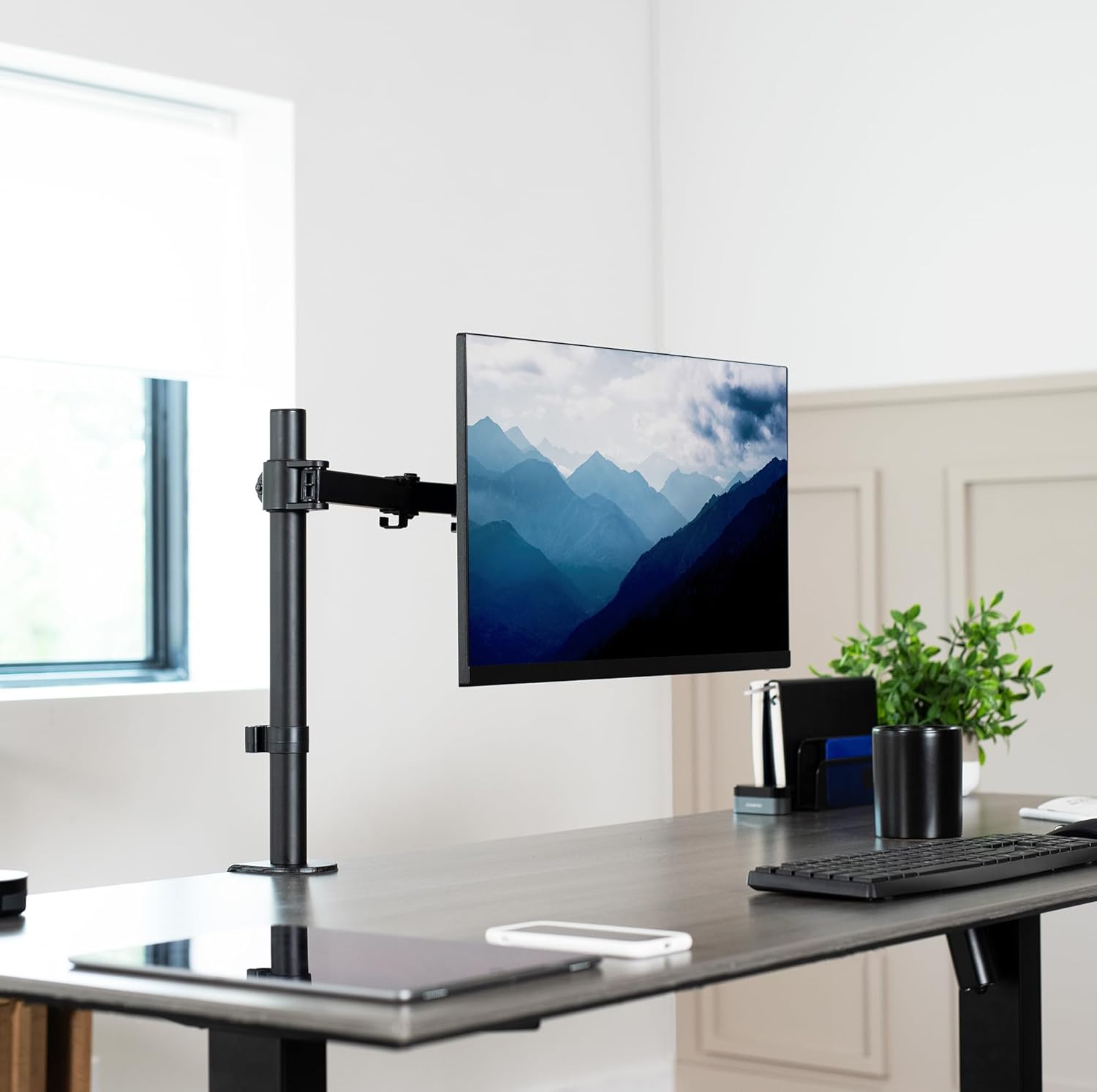
办公显示器支架是提升办公舒适度和保护颈椎性价比最高的工具之一。它将屏幕抬升至视线水平,释放桌面空间,让长时间办公更轻松。本文从作用、选购到产品推荐,帮你一次搞清楚,精选Amazon在售高性价比型号。
一、办公显示器支架有什么作用?
显示器支架不是“花哨的配件”,而是提升办公效率和保护颈椎的实用工具。
- 原装底座通常占据25×30cm的桌面面积
- 支架将屏幕悬空后,桌面可用面积增加80%以上
- 腾出的空间可以摆放键盘、文件或办公用品
- 将显示器抬升到视线水平,让颈椎保持中立位
- 减少长时间低头带来的颈部疲劳
- 很多人的肩颈酸痛,根源就是屏幕太低
- 气弹簧支架支持高度、倾斜、旋转多向调节
- 可以根据坐姿随时调整屏幕位置
- 轻松切换到竖屏模式浏览长文档
- 支架内置理线槽,将电源线、视频线隐藏其中
- 告别桌面线缆杂乱,办公更清爽
二、办公显示器支架如何提升人体工学体验?
人体工学不是玄学,而是让工具适应人,而不是让人适应工具。
- 屏幕顶部应与视线平齐或略低
- 视线中心落在屏幕中央偏上1/3的位置
- 支架可以精确调节到这个位置,而原装底座做不到
- 当屏幕在正确高度时,颈部肌肉处于放松状态
- 长时间使用后,颈部酸痛的发生频率明显降低
- 无论是正坐、后仰还是站立办公,支架都能快速调整屏幕位置
- 保持最佳视角,不迁就桌子
三、办公显示器支架怎么选?
选支架其实不难,记住4个核心参数就够了。
- 先查显示器的尺寸和重量(不含底座)
- 一般办公显示器(24-27英寸)约5-8kg
- 选择承重≥8kg的支架即可
- 32英寸以上或曲面屏建议选9kg以上的型号
- 绝大多数显示器背面有75×75mm或100×100mm的VESA螺丝孔
- 购买前先拆下原装底座确认
- 如果显示器没有VESA孔,需要额外购买转接架
- 桌夹式(C-Clamp):夹在桌面边缘,适用于大多数桌面
- 穿孔式(Grommet):穿过桌面现有孔洞,更稳固
- 大多数支架同时支持两种方式,购买前测量桌面厚度(通常1-7cm)
- 气弹簧:任意高度悬停,调节顺畅,办公首选
- 机械弹簧:价格更低,但调节不如气弹簧灵活
- 预算允许的话,优先选气弹簧
四、最佳办公显示器支架推荐
🏆 高端之选(长期使用/大承重)
- Ergotron LX 气弹簧支架
约 $179-289
查看价格
💡 Ergotron LX 以顺滑的调节手感和10年质保著称,适合每天使用8小时以上的重度办公用户。
- Herman Miller Jarvis 支架
约 $200+
查看价格
💡 Herman Miller Jarvis 以其极致的调节顺畅度闻名,是追求顶级体验的用户之选。
⭐ 主流之选(性价比最高)
💡 HUANUO 是Amazon上评价最多的气弹簧支架品牌之一,价格实惠,调节顺畅,能有效将屏幕抬升到视线水平。
- North Bayou NB-F80 单臂支架
约 $29.90
查看价格
💡 North Bayou NB-F80 被许多用户称为“入门神臂”,性价比极高,适合多数办公显示器。
- MOUNTUP 双屏气弹簧支架
约 $40-70
查看价格
💡 MOUNTUP 双屏支架支持最大42英寸屏幕,适合双屏或超宽屏办公用户。
💵 入门之选(预算有限)
💡 Amazon Basics 和 VIVO 是入门级的高性价比选择,安装后桌面空间明显增加,适合预算有限的用户。
五、不同办公场景推荐
| 办公场景 | 推荐型号 | 参考价格 |
|---|---|---|
| 单屏办公(24-27英寸) | North Bayou NB-F80 / HUANUO 单臂 | $25-35 |
| 双屏办公 | HUANUO / MOUNTUP 双臂气弹簧支架 | $40-70 |
| 超宽屏/32英寸以上 | MOUNTUP 超宽屏支架(承重33磅/臂) | $50-70 |
| 升降桌配套 | 任意气弹簧支架(推荐 HUANUO 或 Ergotron) | $30-200 |
六、安装与调整技巧
- 1. 测量桌面:确认桌面厚度在支架夹持范围内(通常1-7cm)
- 2. 安装底座:将C型夹固定在桌面边缘,拧紧至稳固
- 3. 安装VESA板:将VESA板用4颗螺丝固定在显示器背面
- 4. 挂载显示器:将显示器挂上支架臂,卡入VESA头
- 5. 调节气弹簧张力:用内六角扳手调节至屏幕能稳定悬停
- 6. 理线:将线缆穿入理线槽整理整齐
- 屏幕顶部与视线平齐——缓解颈部压力的关键
- 屏幕距离眼睛一臂长(50-70cm)
- 调节倾斜角度避免屏幕眩光
- 双屏用户:两个屏幕顶部对齐,主屏正对使用者
⚠️ 安装注意事项
1. 两个人操作更安全——大尺寸显示器较重。
2. 先调张力再挂显示器——气弹簧张力与显示器重量不匹配时,屏幕会下沉或弹起。
3. 桌面下方不要有障碍物——C型夹需要向下延伸,确保抽屉、横梁等不会阻挡。
七、常见问题(FAQ)
❓ 办公显示器支架和普通底座有什么区别?
底座只能放在桌面上,高度固定;支架可以将屏幕悬空、自由调节高度和角度,释放桌面空间的同时改善颈椎姿势。
❓ 我的显示器没有VESA孔怎么办?
可以购买无孔转接架(Universal VESA Adapter),但稳定性和承重能力不如原生VESA孔。建议先确认是否真的没有孔——有些显示器需要拆下原装底座后才能看到VESA孔。
❓ 100元以内的支架值得买吗?
$30左右的气弹簧支架(如North Bayou、HUANUO)对大多数办公显示器是够用的。但要注意:过于便宜的支架可能存在弹簧易失效、稳定性差的问题。如果每天使用8小时以上,建议选择$50以上的型号。
❓ 支架会损坏桌面吗?
正确的安装不会。大多数支架在夹持处配有橡胶垫片保护桌面。但玻璃桌面不建议使用夹桌式支架,有压裂风险。
八、总结
📊 办公显示器支架选购终极指南
✅ 主流 → HUANUO / North Bayou 气弹簧($30-60)
✅ 双屏 → HUANUO / MOUNTUP 双臂($40-70)
✅ 高端 → Ergotron LX($179+)
💡 核心建议:选支架记住4件事——看显示器重量、看VESA孔位、量桌面厚度、选气弹簧。花30分钟做功课,比花3个月忍受颈痛值得。
📢 最后建议
办公显示器支架是提升办公舒适度和保护颈椎性价比最高的工具之一。
先量显示器重量和VESA孔距,再选支架——两步搞定。
关联阅读:
- 双显示器如何摆放最符合人体工学?完整布局指南
- 显示器支架最佳高度是多少? 人体工学完整指南
- 显示器支架有必要买吗? 优缺点全面解析
- 升降桌需要搭配显示器支架吗? 完整搭配指南
- 2026游戏显示器支架推荐: 从27英寸到超宽屏
《办公显示器支架推荐: 提升办公舒适度的必备装备》有1条留言