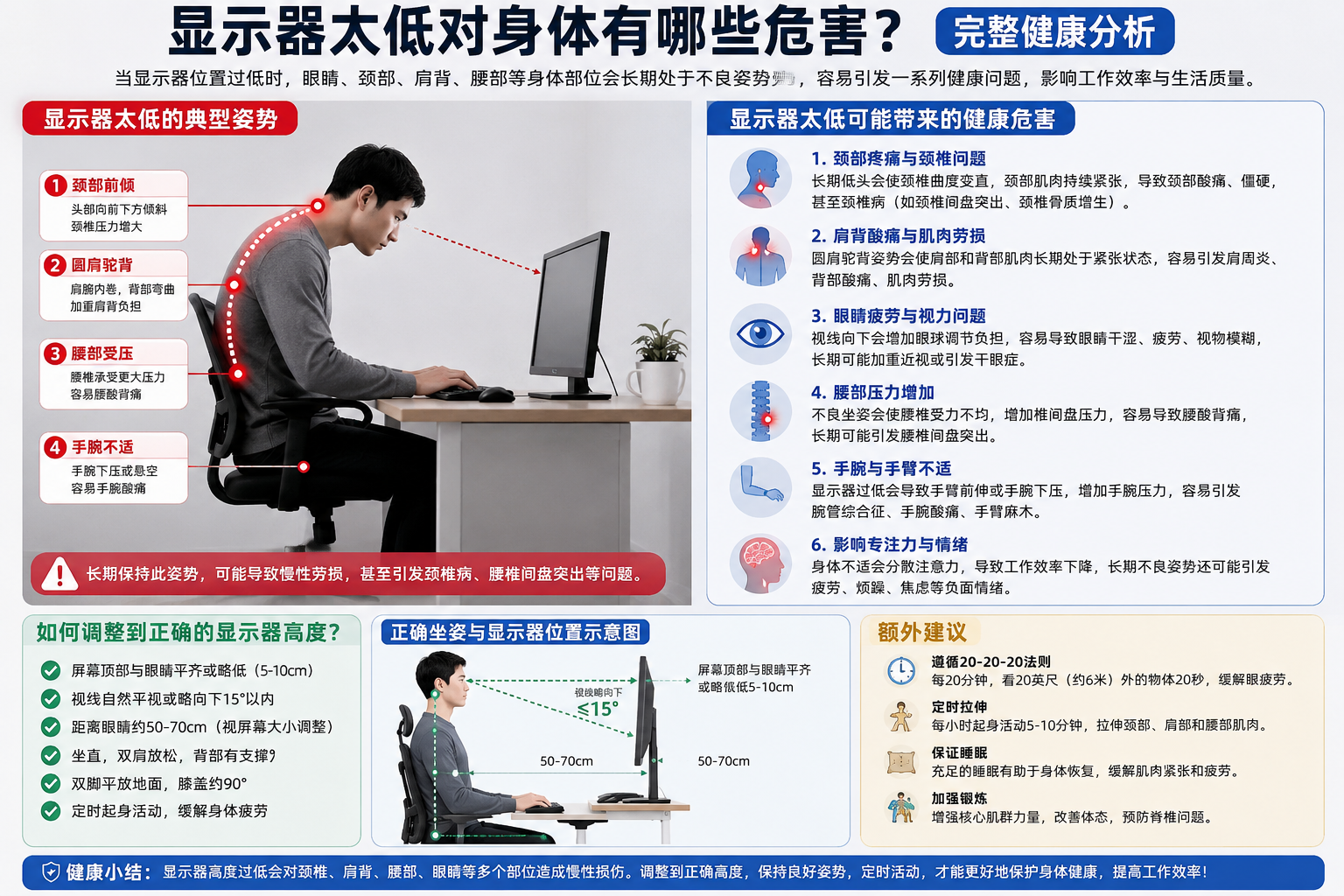
显示器太低是办公族最常见、也最容易被忽视的健康隐患。它会导致颈椎前屈、肩膀内旋、腰背代偿,形成”低头-耸肩-弓背”的连锁反应。长期处于这种姿势,颈部酸痛、肩周炎、腰椎间盘突出的风险都会显著增加。本文详细分析显示器太低对颈椎、肩膀、腰背的具体影响,并给出可立即执行的解决方案。
一、显示器过低有多普遍
很多人以为自己的显示器高度”差不多”,但实际上大部分人的显示器都偏低。原因很简单:
- 标准办公桌高度是72-76cm,这个高度对很多人来说偏低
- 桌面高度决定了显示器的起点高度——但视线高度远高于此
- 很多人椅子调得太低,导致视线进一步下降
- 椅子低 → 视线低 → 显示器显得”更高”——但实际是矮个子坐姿导致的假象
- 显示器自带底座通常只有8-12cm,远低于视线水平
- 底座只解决了”放在桌面上”的问题,没有解决”放在正确高度”的问题
- 很多人已经习惯了低头看屏幕,甚至不觉得这是个问题
- 只有当颈痛、头痛出现时,才会意识到高度不对
📌 一个真实的数字
如果你把显示器直接放在桌面上,屏幕中心大约在85-90cm高度。而大部分人的视线高度在100-110cm(坐姿)。这意味着大多数人每天在看屏幕时,视线需要下移15-25cm——这就是”低头看屏”的根源。
二、对颈椎的影响
显示器太低对颈椎的影响是最直接、最严重的。低头看屏时,颈椎的受力会成倍增加。
- 0°(平视):颈椎受力约5kg(头部正常重量)
- 15°(轻微低头):颈椎受力约12kg
- 30°(明显低头):颈椎受力约18kg
- 45°(严重低头):颈椎受力约22kg
- 颈椎曲度变直——颈椎失去自然的生理弧度
- 颈部肌肉紧张——斜方肌、肩胛提肌持续收缩
- 慢性颈痛——肌肉疲劳和椎间盘压力共同导致
- 颈源性头痛——从颈部向上延伸的头痛
⚠️ 一个容易被忽视的事实
低头看屏时,你的颈椎不是在”支撑”头部重量——它是在对抗一个不断增加的重力杠杆。头部前倾的幅度越大,颈椎承受的力矩就越大。很多人每天低头8小时,相当于让颈椎持续负重12-18kg——这远远超出了它的设计负荷。
三、对肩膀的影响
显示器太低不仅影响颈椎,还会导致肩膀问题和圆肩驼背。这是很多办公族”肩颈僵硬”的根源。
- 不自觉地耸肩——为了把视线抬高一点,肩膀会耸起
- 肩膀内旋——含胸驼背的姿势下,肩膀向内旋转
- 斜方肌上束紧张——持续收缩导致肩颈僵硬、酸痛
- 肩胛骨位置异常——肩胛骨上提、前倾,失去正常功能
- 低头 → 头部前移 → 肩膀内旋 → 胸肌缩短 → 背部拉长
- 这是一个自我强化的循环:越低头,肩膀越内旋;越内旋,越容易低头
- 最终形成“技术颈”(Text Neck)——颈椎前屈、肩膀内旋、胸椎后凸
💡 一个简单的测试
站直或坐直,自然放松双臂。观察你的手心方向——如果手心朝向后方(而不是朝向大腿),说明肩膀已经内旋了。这是长期低头看屏导致的典型姿势改变。
四、对腰背的影响
显示器太低的影响会一路向下传导——从颈椎到肩膀,再到腰背部。很多人没意识到,腰背痛可能源于显示器太低。
- 为了看清低位置的屏幕,身体会不自觉地前倾
- 头部前移 → 重心前移 → 腰部代偿性后凸
- 腰部失去自然的前凸曲度,椎间盘压力增加
- 腰部悬空——为了前倾看屏幕,腰部会离开椅背
- 腰椎曲度变直——腰椎失去前凸,椎间盘后侧受压
- 腰肌劳损——腰部肌肉需要持续发力来维持姿势
- 慢性腰痛——腰肌和椎间盘共同发出的警告信号
📌 完整的”姿势链”
显示器太低 → 颈椎前屈 → 肩膀内旋 → 胸部紧张 → 腰部前倾 → 脊柱代偿。这是一个从头到脚的连锁反应。很多人的腰痛、肩颈痛可能根本不是”局部问题”,而是显示器太低导致的全身姿势失衡。
五、如何判断显示器是否过低
以下3个简单测试可以在30秒内判断你的显示器高度是否合适:
1
闭眼测试
坐直后闭眼,再睁开——视线落在屏幕什么位置?
如果落在下1/3 → 太低
2
颈后测试
用手摸一下脖子后方——是否感觉紧绷、酸痛?
如果紧绷 → 低头太久
3
肩膀放松测试
双手自然放在大腿上——肩膀是否自然下沉?
如果耸起 → 屏幕太低
📏 快速判断标准
正确的显示器高度是:屏幕顶部与视线平齐,视线中心落在屏幕中央偏上1/3的位置。如果你发现视线中心落在屏幕下1/3或以下,说明显示器肯定太低了。
六、最简单的解决方案
解决显示器太低的问题,不需要换桌子、不需要大动干戈。以下是3个简单方案,从最便宜到最专业:
成本:$0
- 用3-5本厚书垫在显示器底座下
- 优点:零成本,立即见效
- 缺点:不稳定,可能滑落或晃动
- 适合:临时方案,或预算极度有限
成本:约 $15-30
- 专为”提升显示器高度”设计的增高架
- 优点:稳定、美观,下方可收纳键盘
- 缺点:高度固定,不能微调
- 适合:固定工位,不需要频繁调整
成本:约 $25-50
- 使用气弹簧显示器支架将屏幕悬空
- 优点:任意高度可调、释放桌面空间、可调节角度
- 缺点:需要安装(约15-30分钟)
- 适合:所有人——这是最彻底的解决方案
💡 建议优先级
如果你预算充足:直接上显示器支架——一次投资,终身受益。
如果预算有限:先用书本垫高,同时攒钱买支架。
如果不想安装:增高架是中间方案——比书本稳定,比支架便宜。
常见问题(FAQ)
❓ 显示器多低算”太低”?
如果视线中心落在屏幕下1/3或以下,说明显示器太低了。正确的标准是屏幕顶部与视线平齐,视线中心在屏幕中央偏上1/3。
❓ 垫高显示器后,打字手腕会疼怎么办?
垫高显示器后,键盘位置不变,手腕仍然平直——因为键盘和显示器是独立调节的。如果你用的是笔记本电脑,垫高屏幕会导致键盘也跟着升高——这种情况需要外接键盘来解决。
❓ 只用书本垫高可以吗?
可以,但只是临时方案。书本垫高不稳定(可能滑落或晃动),且高度不能微调。长期使用建议换成增高架或支架。
❓ 我已经有颈椎问题了,调整显示器高度还有用吗?
有用。调整显示器高度可以停止进一步的伤害,并为颈椎的恢复创造良好条件。但如果已经有神经压迫症状(手臂麻木、无力等),请同时就医——显示器高度调整是辅助措施,不能替代专业治疗。
📢 最后建议
显示器太低不是小问题——它是很多颈椎、肩膀、腰背问题的根源。
今天就花30秒做一次”闭眼测试”——如果你的视线落在屏幕下1/3,请立即垫高显示器。
一个简单的调整,可能解决你多年没解决的肩颈问题。
关联阅读:
- 双显示器如何摆放最符合人体工学?完整布局指南
- 显示器支架最佳高度是多少? 人体工学完整指南
- 显示器支架有必要买吗? 优缺点全面解析
- 升降桌需要搭配显示器支架吗? 完整搭配指南
- 显示器支架有必要买吗? 优缺点全面解析