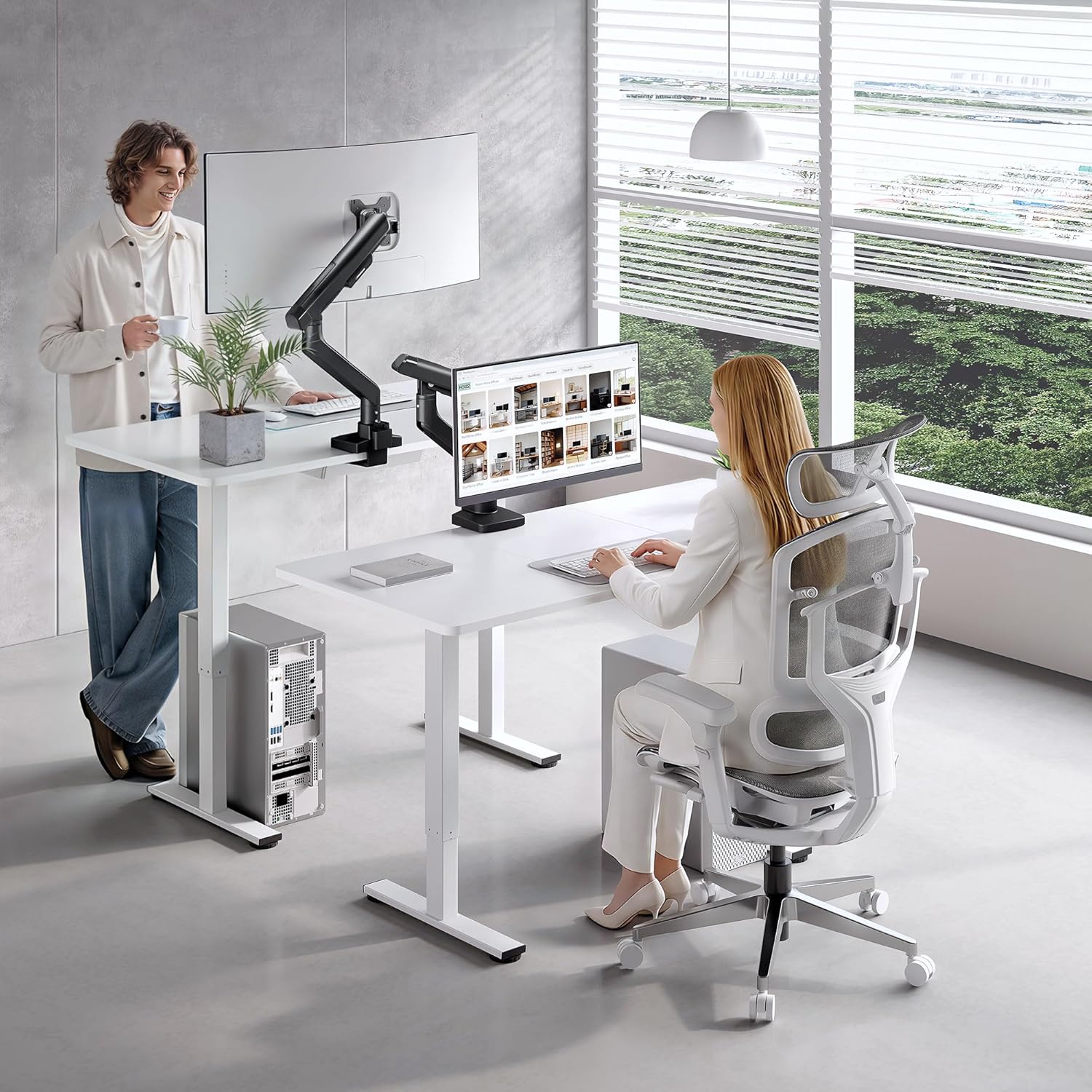
显示器支架对绝大多数每天使用电脑4小时以上的人来说,是值得的投资。它通过将屏幕抬升至视线水平来改善颈椎姿势,同时释放被显示器底座占据的桌面空间。但安装需要确认桌面兼容性,初次调节也需要花时间找到最适合自己的位置。本文从原理、优缺点、适用人群全面解析,帮你做出判断。
一、什么是显示器支架
显示器支架(Monitor Arm / Monitor Stand)是一种将显示器悬空固定在桌面上方的装置。它取代了显示器自带的底座,让屏幕可以自由调节高度、角度和距离,实现更符合人体工学的观看位置。
1. 显示器支架的工作原理
显示器支架的核心是气弹簧或机械弹簧系统,通过内部气压或弹簧张力来平衡显示器的重量。当你调节屏幕位置时,弹簧系统会提供反向支撑力,让屏幕停留在任意高度——就像悬停在空中的相机云台一样,轻轻一推就能调整位置,松手后纹丝不动。
好的气弹簧支架经过精密调校,能完美匹配显示器的重量。调节时只需用一根手指就能升降屏幕,不需要螺丝或扳手。这也是为什么气弹簧支架比固定支架贵,但使用体验好得多的原因。
2. 常见支架类型
- 通过气弹簧系统实现任意高度悬停
- 调节最灵活,适用范围最广
- 价格:$30-$100
- 适合:绝大多数用户,尤其是需要频繁调整位置的人
- 通过金属弹簧提供支撑力,结构更简单
- 价格更低,但调节范围有限
- 价格:$15-$40
- 适合:预算有限、显示器重量较轻的用户
- 将显示器固定在某个固定高度,不可调节
- 价格最低,但无法根据坐站姿势调整
- 价格:$10-$20
- 适合:不推荐——浪费了支架的核心价值
- 固定在墙面而非桌面上,完全释放桌面空间
- 适合站立办公、多屏拼接或桌面极其狭小的场景
- 价格:$25-$80
- 适合:需要完全清空桌面的用户
💡 选购建议
绝大多数用户选择气弹簧支架就足够了——它提供了最好的灵活性和性价比。如果需要释放更多桌面空间,可以考虑壁挂式支架。建议直接跳过固定高度支架,因为它无法发挥支架的核心价值。
二、显示器直接放桌面有哪些问题
很多人习惯了把显示器直接放在桌面上,但这种看似“正常”的做法,其实隐藏着3个严重问题:
- 大多数显示器底座高度只有8-12cm,远低于视线水平
- 人的视线高度通常在90-110cm(坐姿),而桌面高度约72-76cm
- 显示器放在桌面上,视线中心通常落在屏幕的上沿或下方,需要低头观看
- 长期低头是颈椎曲度变直和颈部酸痛的主要原因
- 显示器底座通常占据20×25cm的桌面面积
- 底座不仅占空间,而且无法利用——显示器无法悬空,底座下方的桌面空间完全浪费
- 对于小桌面用户,这种空间浪费更加明显——放个键盘就满了
- 释放的桌面空间可以用来摆放笔记本、文件、文具或装饰
- 当显示器太低时,身体会不自觉地前倾、低头去看屏幕
- 头部每前倾2.5cm,颈椎受力增加约4.5kg
- 长时间保持这个姿势,会导致颈部肌肉紧张、颈椎曲度变直
- 很多人的“程序员颈”就是这么来的——不是一天形成的,是每天8小时累积的结果
📌 一个简单的测试
坐在你常用的位置,正常看屏幕。然后闭眼,再睁开——你的视线中心落在屏幕的哪个位置?如果落在屏幕下1/3或以下,说明你每天都在低头看屏幕。这不是小问题,是颈椎健康的累积伤害。
三、显示器支架的主要优点
- 将显示器抬升到视线水平,告别低头看屏
- 屏幕顶部与视线平齐,颈部保持中立位
- 可配合升降桌实现坐站切换时同步调整屏幕高度
- 长期使用可显著减少颈部酸痛的发生频率
- 底座消失,桌面瞬间清爽——尤其对小桌面用户是“质的飞跃”
- 显示器下方可以摆放键盘、笔记本或文件
- 桌面利用率提升30-50%,办公区域更宽敞
- 双屏用户可以自由排列屏幕——横屏、竖屏、一高一低,随心切换
- 设计师、程序员可以随时旋转屏幕至竖屏模式看代码或长文档
- 多屏用户能将屏幕调整到最舒适的角度,减少转头频率
- 干净有序的桌面有助于保持专注
💡 一个经常被忽略的好处
很多人买了显示器支架后才发现:桌面打扫变得超级方便——不用再费力把显示器搬开擦桌子,底部空间可以轻松擦拭。这个“意外收获”让不少用户感觉”值回票价”。
四、显示器支架的缺点
- 需要动手安装,虽然一般只需拧几颗螺丝,但对不擅长动手的人来说是个门槛
- 安装过程需要拆卸显示器自带底座——很多品牌的显示器底座螺丝需要特定工具
- 如果是夹桌式支架,需要在桌面边缘留出5-8cm的安装空间
- 安装时间约15-30分钟,不算复杂但需要耐心
- 夹桌式需要桌面边缘平整,厚度在1-7cm之间
- 穿孔式需要在桌面打一个直径约8-10mm的孔
- 玻璃桌面、弧形边缘桌面、钢化玻璃桌面可能无法安装
- 部分桌面内部结构特殊(如中空蜂窝板),夹持力度可能损坏桌面
- 初次使用需要调节气弹簧张力来匹配显示器重量——太松屏幕下沉,太紧屏幕弹起
- 不同显示器的重量、重心位置不同,换显示器后需要重新调节
- 如果显示器没有VESA挂孔(75×75或100×100mm标准),需要额外购买转接架
- 部分超重显示器(>9kg)可能需要重型支架,选择范围变窄
📌 购买前必做功课
买显示器支架之前,必须先做3件事:1)确认显示器背面有VESA挂孔(标准尺寸75×75或100×100mm);2)确认显示器重量在支架承重范围内;3)确认桌面厚度和边缘结构是否适合夹桌安装。这三步没做,买回来很可能装不上。
五、哪些人最适合购买显示器支架
- 长时间面对电脑屏幕,颈椎负担很大
- 显示器支架是性价比最高的颈椎保护工具之一
- 程序员、设计师、文案、客服等岗位是核心用户
- 多屏用户需要自由排列屏幕——横竖搭配、高度对齐
- 双屏支架可以让两个屏幕无缝拼接,提升工作效率
- 竖屏模式看代码、文档非常方便
- 小桌面用户是最直接的受益者——底座消失后桌面面积暴增
- 显示器悬空后,下方空间可以摆放键盘、笔记本或文件
- 在宿舍、小型办公室等场景中特别实用
- 坐站交替时,显示器支架可以同步调整屏幕高度
- 配合升降桌使用,实现坐姿和站姿的双重人体工学
- 这是升降桌的最佳搭档——没有支架,升降桌的效果会打折扣
常见问题(FAQ)
❓ 显示器支架能装在所有显示器上吗?
不是所有显示器都能装。需要确认显示器背面有VESA挂孔(标准尺寸75×75或100×100mm)。如果显示器没有挂孔(如一些超薄显示器或一体机),需要购买无孔转接架,但转接架的稳定性和兼容性会受影响。
❓ 夹桌式和穿孔式哪个更好?
夹桌式安装更简单、不需要在桌面上打孔,适合大多数人。穿孔式更稳固、节省边缘空间,适合桌面边缘无法夹持的情况。建议:除非桌面厚度或边缘结构不允许,否则优先选夹桌式——安装方便,不需要打孔。
❓ 显示器支架会影响桌面稳定性吗?
正常使用不会。但桌面的质量和厚度会影响整体稳定性——如果桌面太薄(<1.5cm)或材质太软,建议在夹持处加垫片保护。质量好的支架和稳固的桌面搭配使用,打字时屏幕不会晃动。
❓ 值得花$50买显示器支架吗?
如果你每天使用电脑超过4小时,答案是值得。$50买的是颈椎健康+桌面空间+更好的工作体验。用3年算下来,每天成本不到$0.05——比一瓶水还便宜。但如果你每天使用电脑不到2小时,或者没有任何颈部不适,可能不需要。
📢 最后建议
显示器支架不是“智商税”——它是人体工学办公中最具性价比的投资之一。一个$30-50的气弹簧支架,能用5年以上,每天不到$0.03,但能让你每天8小时的颈椎负担大幅降低。
如果你每天看屏幕超过4小时,买一个试试——你的脖子会感谢你。
关联阅读:
- 2026升降桌推荐: 高性价比电动升降桌Top精选
- 电动升降桌选购指南: 避坑5大关键点
- 升降桌有必要买吗? 全面解析优缺点与适用人群
- 长期使用升降桌好吗? 科学使用时间与健康建议
- 程序员升降桌推荐: 久坐腰痛解决方案
- 小户型升降桌推荐: 空间小也能高效办公
《显示器支架有必要买吗? 优缺点全面解析》有1条留言